项目设置-DITA解析配置
文档解析时,支持用户对DITA文件设置自定义解析方式。自定义解析配置可用于控制DITA文件中哪些元素、属性需要翻译,哪些不需要翻译。用户可以精确配置DITA文件的解析规则,确保翻译过程中只处理需要翻译的内容,提高翻译效率和准确性。
套餐版本:企业旗舰版
如何新建配置
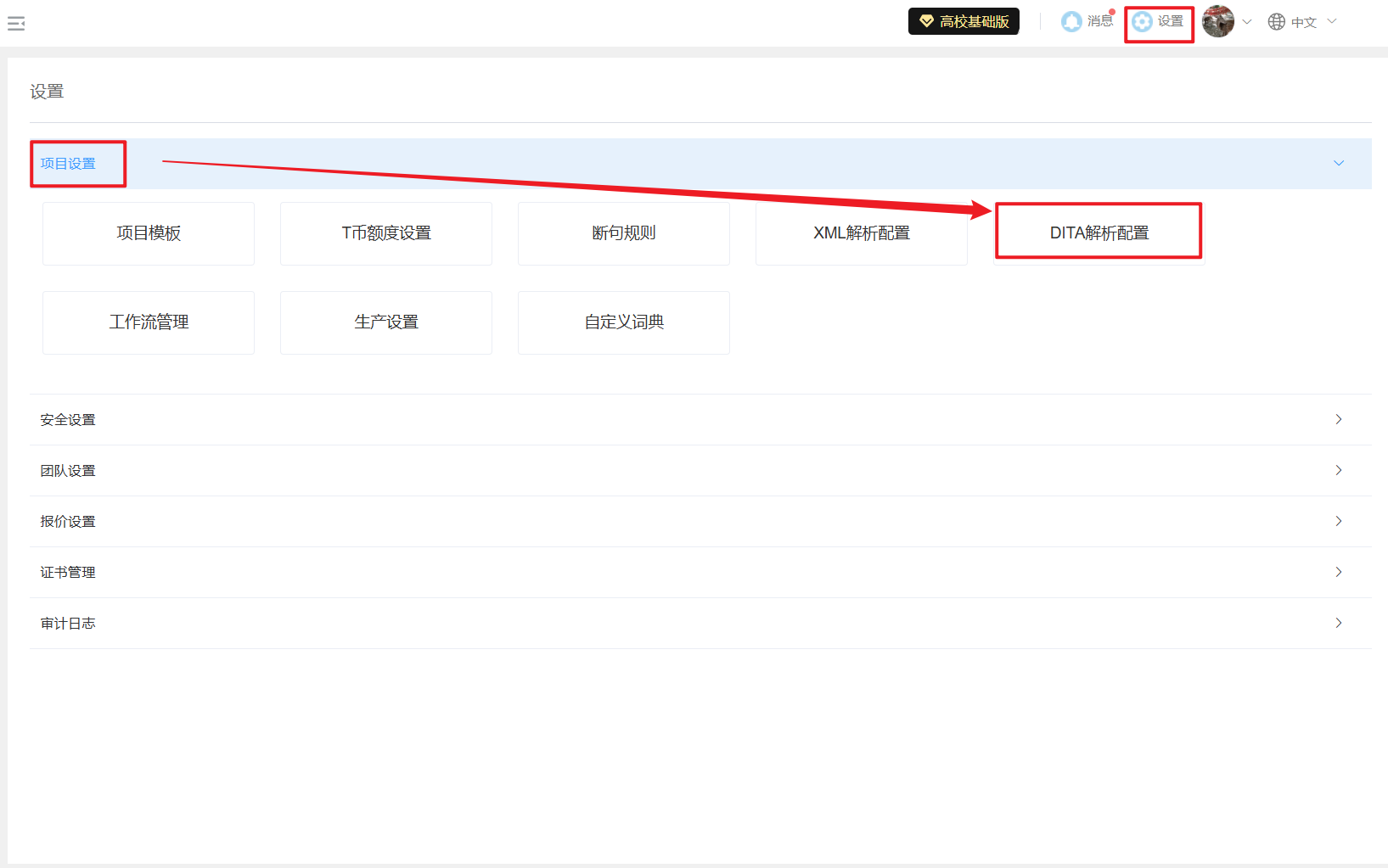
1.点击界面右上角【设置】来到项目设置中,选择【DITA解析配置】入口。
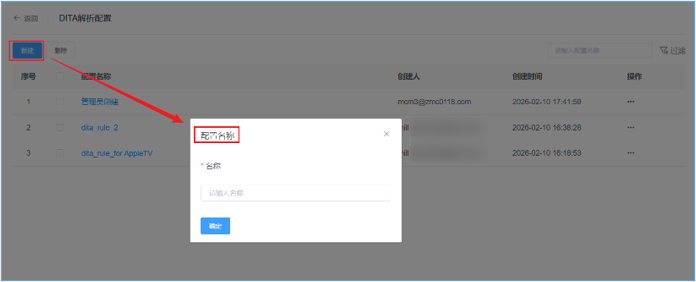
2.点击“新建”按钮,输入配置名称。
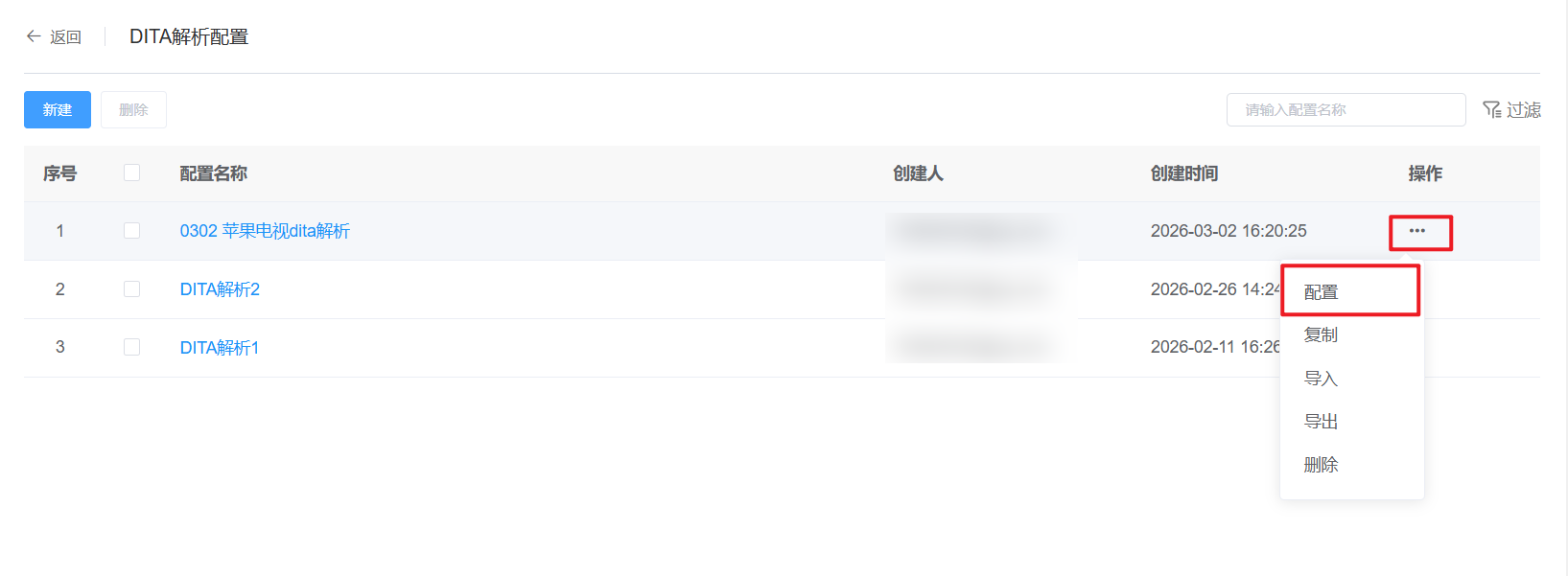
3.新建完成后,直接点击配置名称,或点击“操作”栏下的菜单,选择“配置”按钮,即可进行DITA解析方式的详细配置。
4.创建规则配置界面主要分为【元素】和【属性】两个页面,分别用于配置DITA文件中的元素和属性的翻译规则。
(1) 元素解析规则配置
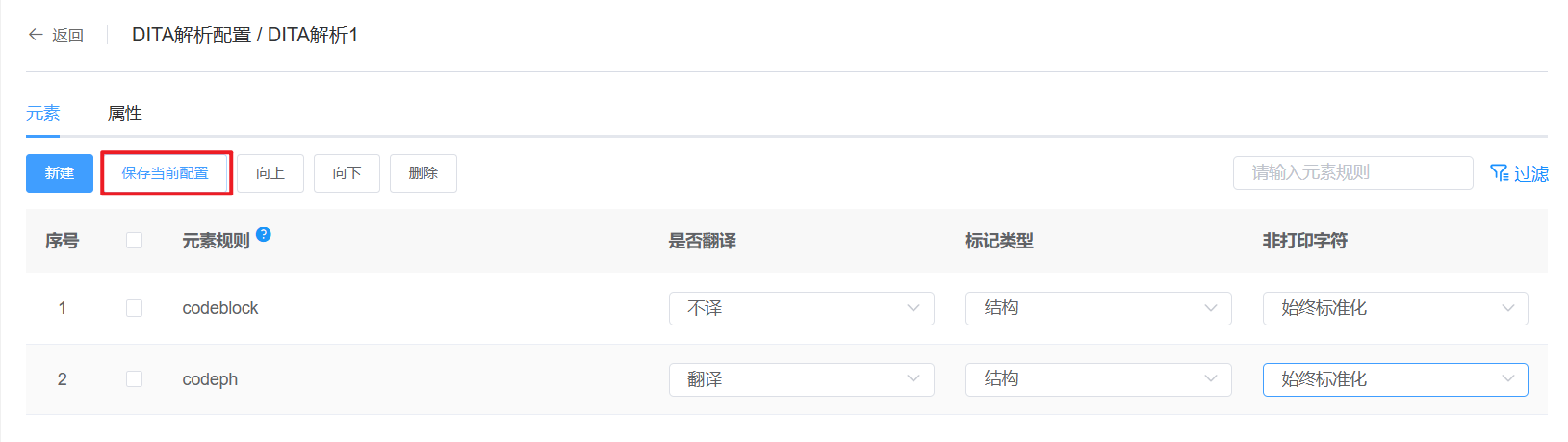
在【元素】配置页面,点击新建按钮,可按照排序新建规则,填写元素规则内容(支持输入元素名称或正则表达式)、选择是否翻译、标记类型、非打印字符:
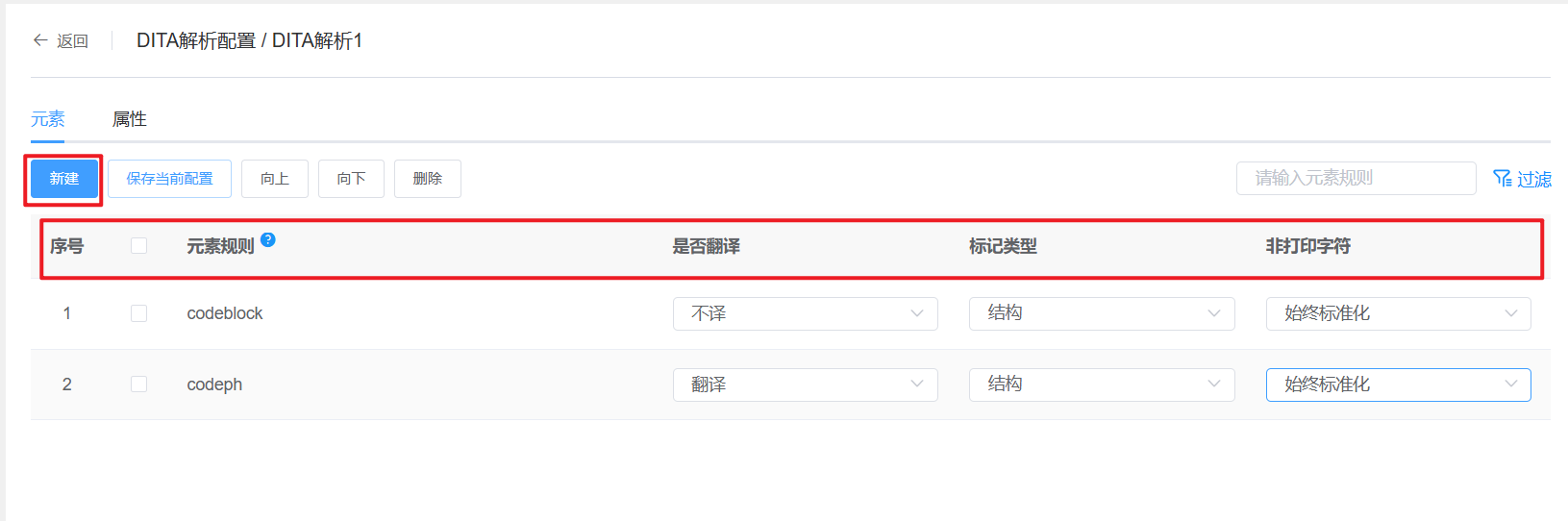
- 是否翻译选项:翻译、不译;
- 标记类型选项:结构、内嵌;
- 非打印字符选项:始终标准化、始终保留
注:在同一配置列表中,元素规则不能重复。
完成元素规则设置后,点击“保存当前配置”按钮。
(2) 属性解析规则配置
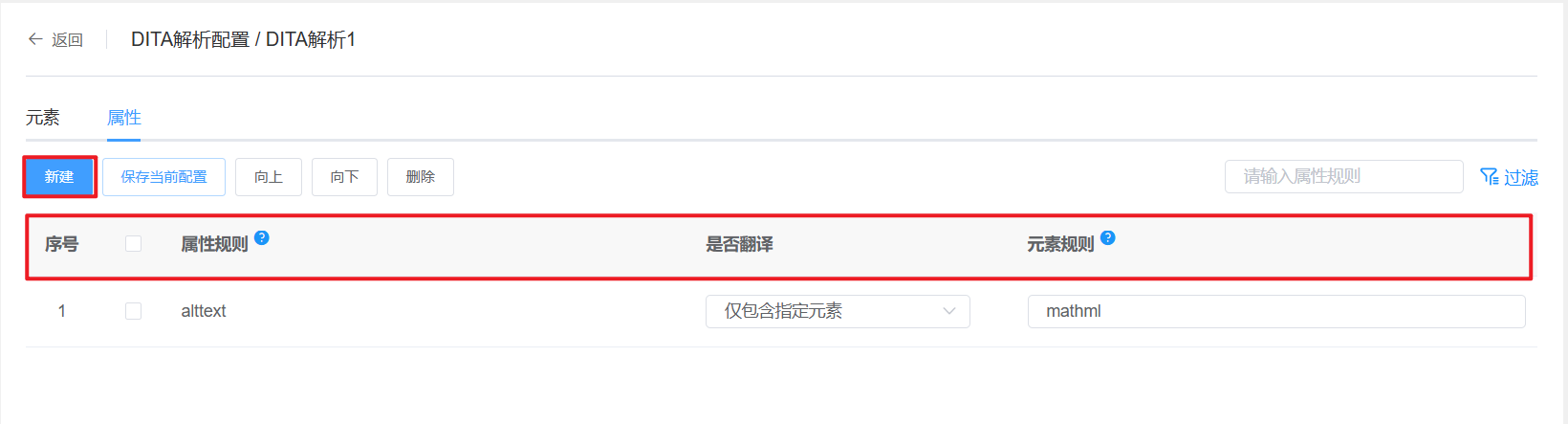
DITA文件中的属性也可在此设置是否需要翻译。在【属性】配置页面,点击新建按钮,可按照排序新建规则,填写属性规则内容(支持输入属性名称或正则表达式)、选择是否翻译:
-
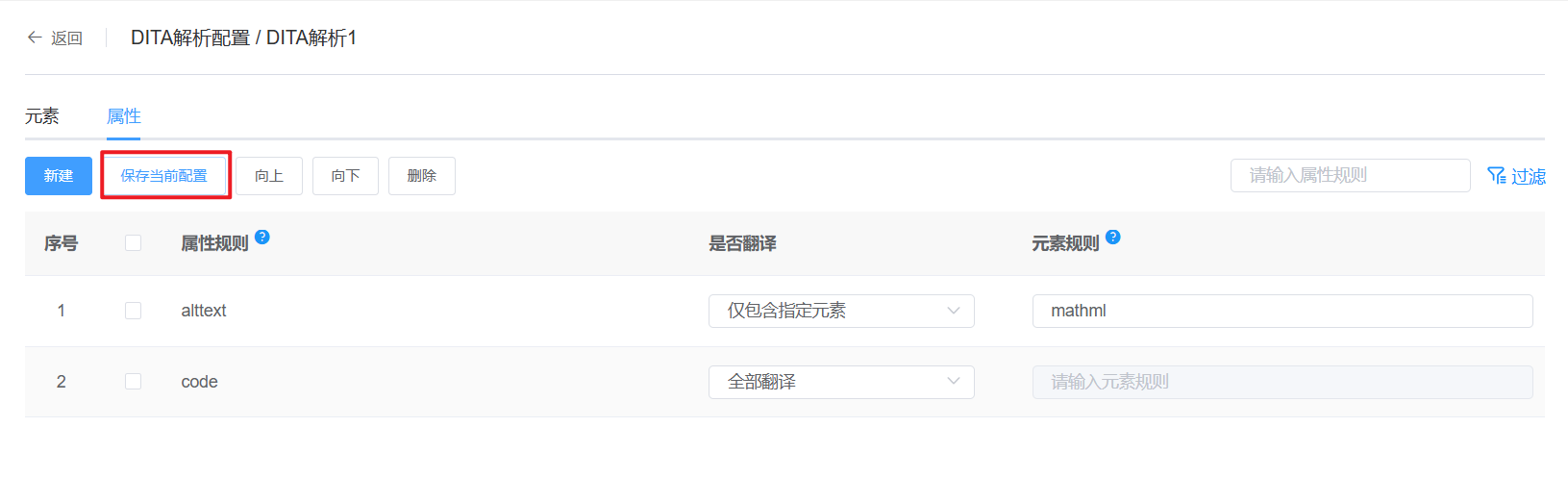
是否翻译选项:全部翻译、仅包含指定元素
当选择“仅包含指定元素”时,需要在最后一列“元素规则”输入元素内容(支持输入元素名称或正则表达式,多个条件请用英文逗号分隔)。
注:在同一配置列表中,属性规则不能重复。
完成属性规则设置后,点击“保存当前配置”按钮。
如何导入配置
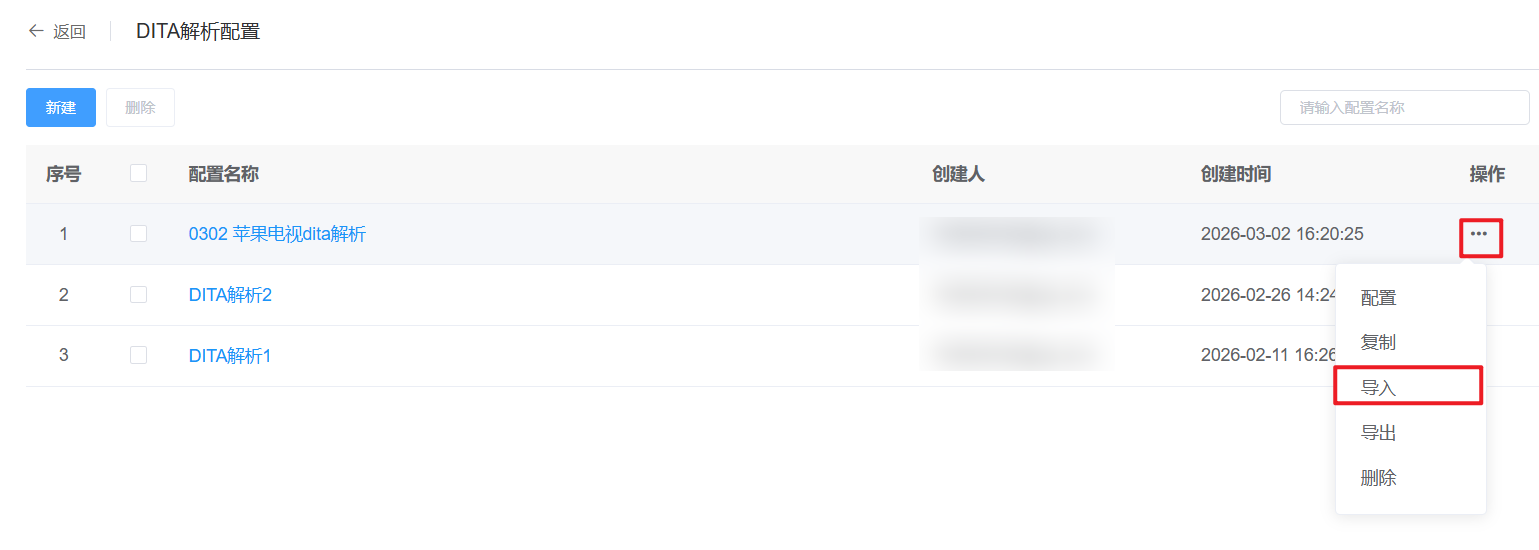
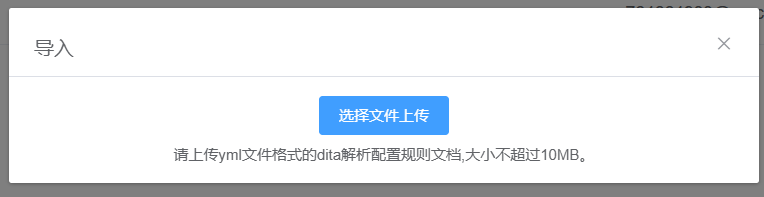
若已有规则文件,可在新建配置后直接导入。在DITA解析配置列表,点击“操作”栏下的“导入”按钮,上传yml文件格式的DITA解析配置规则文档。
在项目设置中使用DITA解析配置
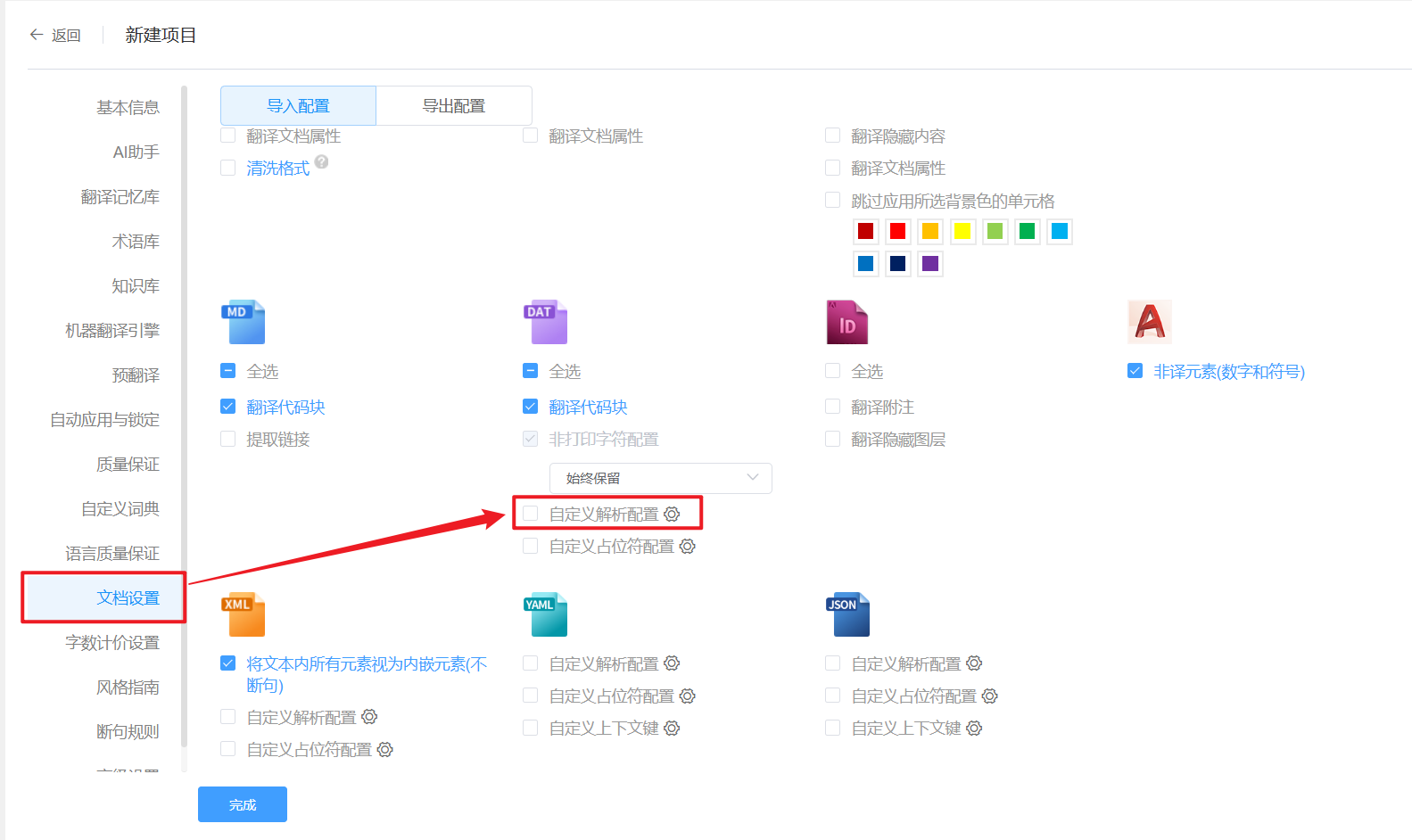
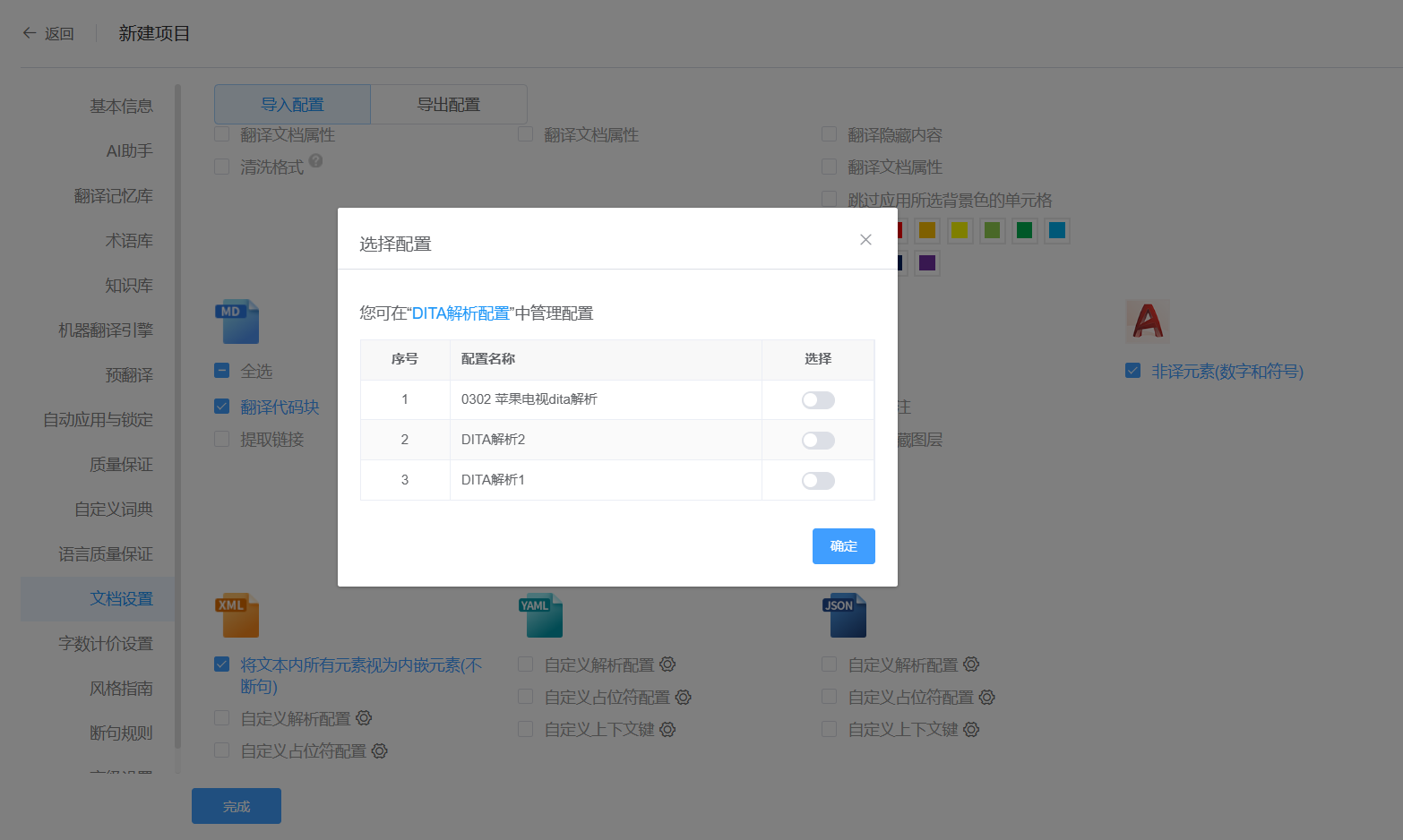
新建项目或在已有项目中,可在【项目设置-文档设置】选择待译DITA文件的解析规则。勾选“自定义解析配置”,可在弹窗中选择团队已创建的规则配置方案,点击“确定”。
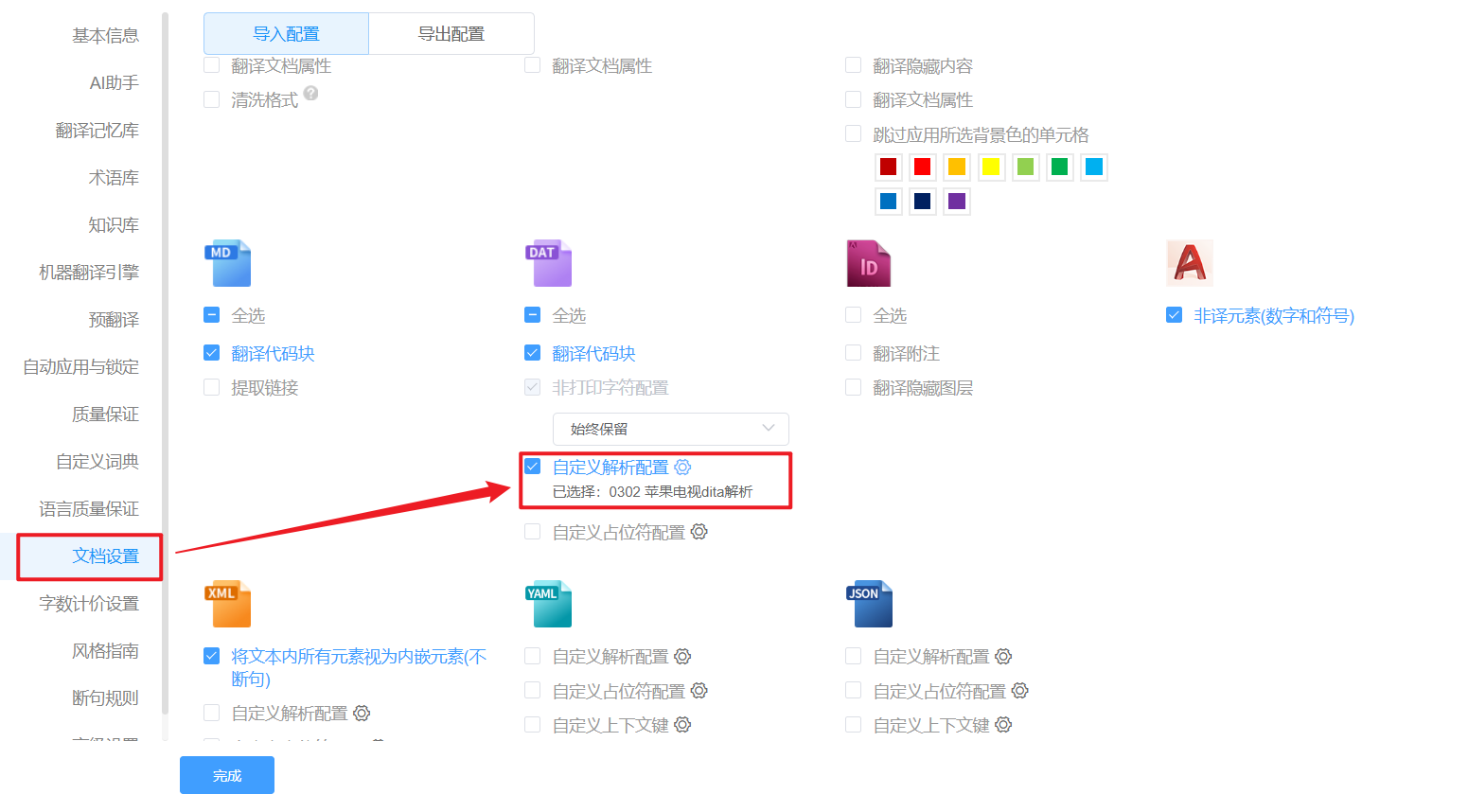
已选择的配置名称,将展示在文档设置中:
保存项目设置,上传文档即可开始翻译。
有关非打印字符配置
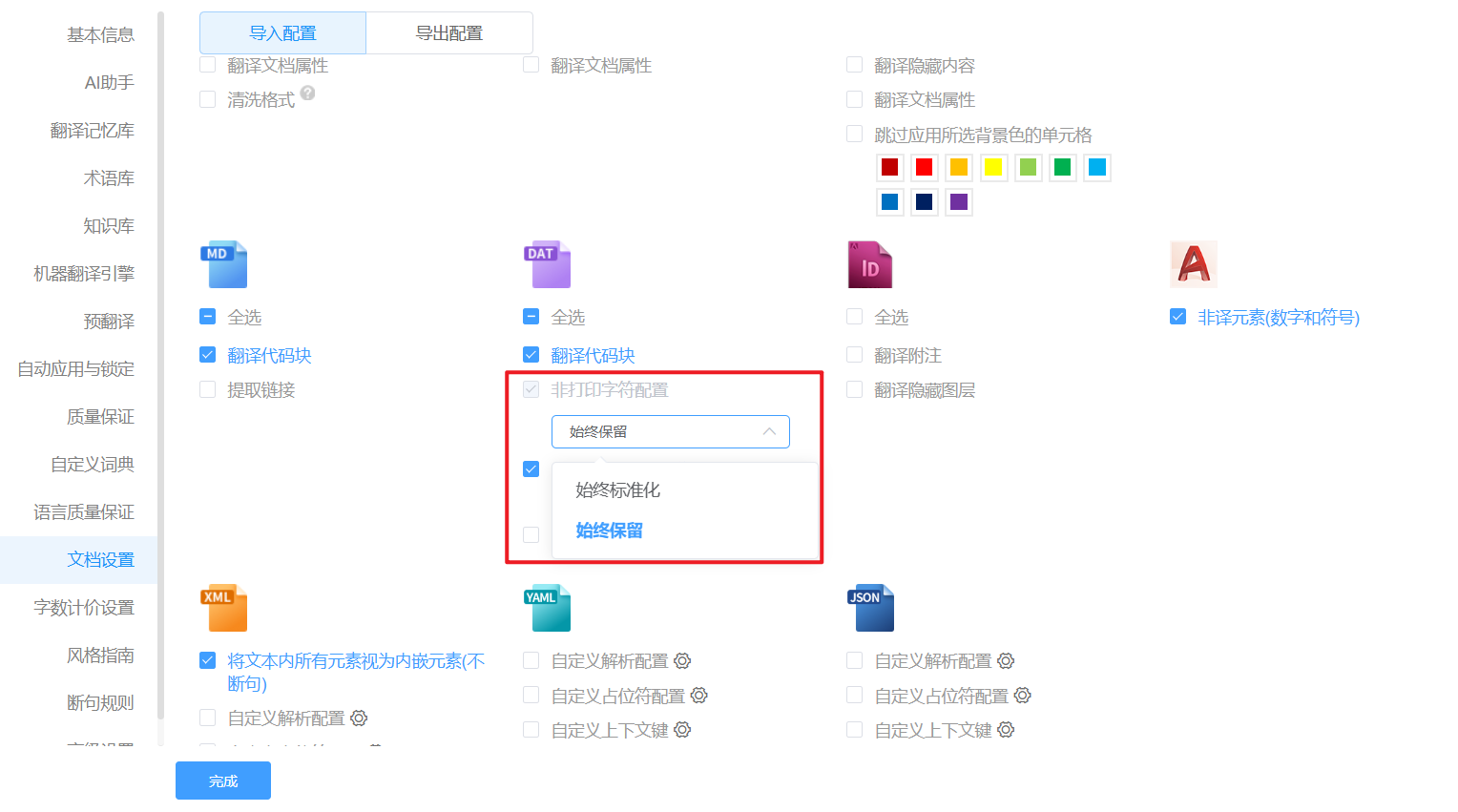
需要说明的是:DITA文件中非打印字符配置将默认开启,支持系统层级设置,如下图所示:
-
若在此处选择“始终保留”,则自定义配置中对应选项也将以“始终保留”生效。这意味着,即使在自定义解析配置中设置为“始终标准化”的元素,也会被统一处理成“始终保留”。
-
若在此处选择“始终标准化”,系统将完全依照自定义解析配置中实际选择的处理方式执行。